
Привет, меня зовут Николай Разумовский, я дизайнер в команде цифровой трансформации Ареал. Как дизайнер, я часто сталкиваюсь с задачей создания уникальных изображений для интернет-магазинов, корпоративных сайтов, лендингов и презентаций. Полагаться лишь на стоковые фотографии не всегда эффективно, так как это может привести к визуальному однообразию проектов.
Генерация изображений с помощью нейросетей решает несколько ключевых задач:
Скорость генерации. Вместо часов, проведённых в поисках на стоках, вы можете генерировать изображения за считанные минуты.
Уникальность контента. Вы можете контролировать такие параметры, как композиция, освещение, цвет, текстуры и окружение, что позволяет создать изображения, идеально подходящие для конкретного продукта.
Соответствие бренду. Генерация проще адаптируется под корпоративные цвета, стиль и визуальный язык вашего продукта.
Снижение рисков по лицензированию. Хотя ИИ-изображения упрощают работу с правами, не забывайте проверять условия использования конкретного сервиса, особенно если планируете коммерческое использование.
Важно понимать, что нейросети не могут полностью заменить дизайнера. Высокое качество результатов зависит от вашего опыта, понимания композиции, освещения и от того, как вы формулируете задачу.
Я разработал схему генерации, которая помогает мне эффективно создавать фотореалистичные изображения для различных проектов.
Настройка рабочего стека для генерации изображений
Важно отметить, что я использую MidJourney через официальный бот на Discord-сервере. Подписку на бота покупаю через внешние агрегаторы. При использовании MidJourney напрямую могут возникнуть проблемы, такие как блокировка по региону и принудительная смена пароля. В боте есть удобные функции, такие как увеличение разрешения (U — Upscale), генерация вариаций (V — Variation) и повторная генерация (Reroll), что делает процесс быстрейшим и удобным.
В этой системе используются четыре сервиса:
Discord — рабочая среда, доступная бесплатно на Windows, macOS и Linux. Создайте аккаунт для работы.
GPT Plus — для подготовки промптов. Зарегистрируйтесь в GPT и приобретите подписку Plus для повышения лимитов обработки изображений.
MidJourney — основной сервис генерации изображений. Рекомендуется регистрация через Discord для получения доступа к серверу MidJourney.
Stable Diffusion — позволяет доработать изображения. Работает на Windows, macOS и Linux. Установите локально или воспользуйтесь готовой сборкой (например, Automatic1111 или ComfyUI).
Связка Discord с MidJourney bot
MidJourney bot можно найти:
через общий поиск;
в списке приложений;
в каналах (status, daily theme, newbies), даже если они архивированы.
Работа с ботом осуществляется через личные сообщения или добавлением его на свой сервер.
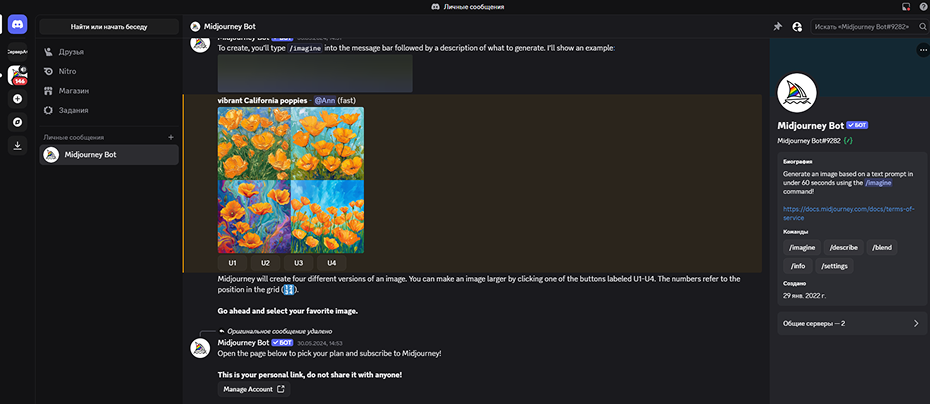
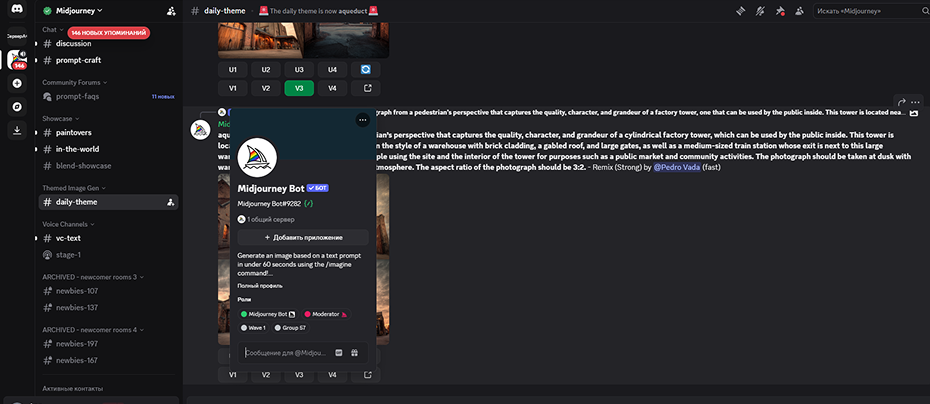
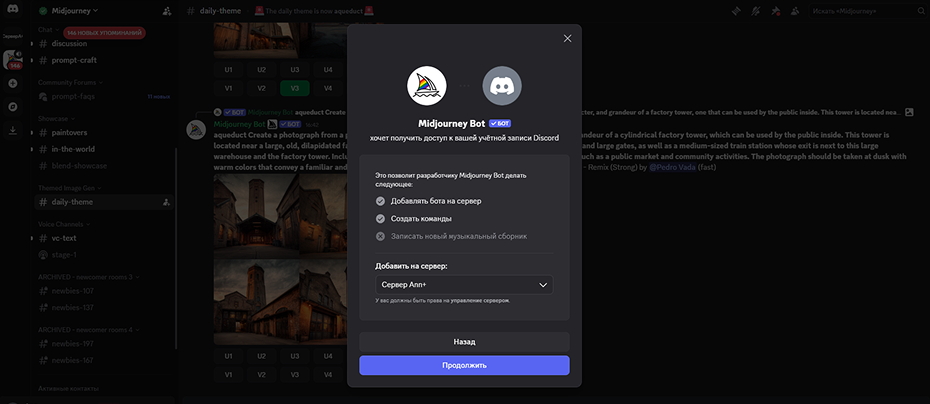
Внутри Discord удобно организовать рабочий процесс, хранить историю итераций, обсуждать варианты с командой и составлять библиотеку успешных промптов.
Для генерации изображений можно выделить отдельный сервер или создать структуру каналов:
информация и правила;
гайды и лимиты;
обсуждения;
журналы итераций;
отдельные каналы под проекты.
Со временем сервер может стать богатой базой знаний для команды.
Использование GPT Plus для генерации промптов для MidJourney
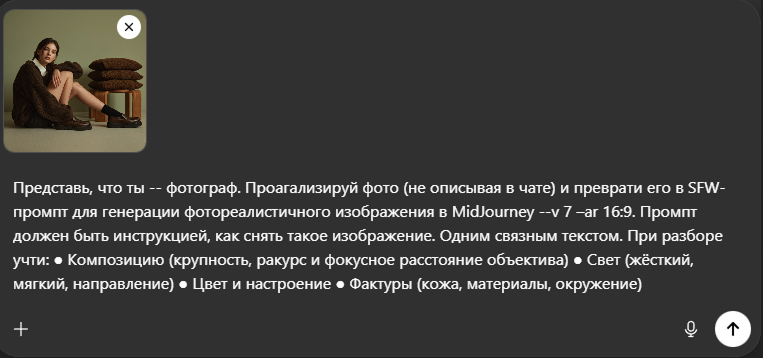
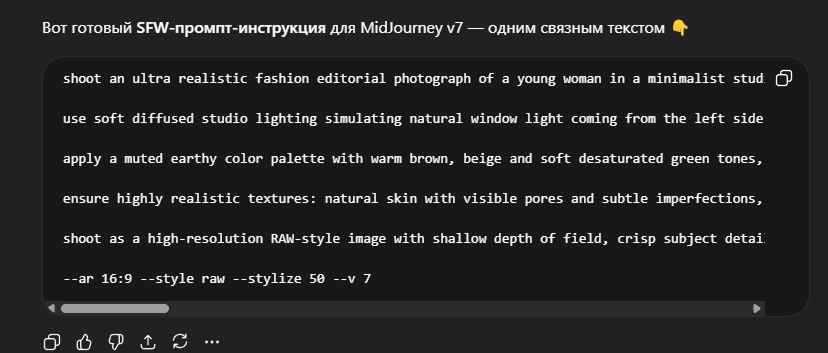
Чтобы сэкономить время, можно начать с референса. Найдите изображение, максимально соответствующее желаемому результату, загрузите его в GPT и запросите преобразование в промпт для MidJourney.
Обратите внимание, что по умолчанию GPT не учитывает категории SFW и NSFW. Поэтому всегда упоминайте «SFW промпт» в запросах:
SFW (Safe for Work) — разрешенный контент;
NSFW (Not Safe for Work) — контент 18+; за нарушение правил можно получить временный бан в MidJourney.
Для фотореалистичной генерации лучше использовать подход «как это снять», а не просто «что изображено на картинке». Это значит, что промпт должен быть как инструкция для фотографа.
Пример запроса:
Представь, что ты фотограф. Проанализируй изображение (не описывая его в чате) и преобразуй его в SFW-промпт для генерации фотореалистичного изображения в MidJourney --v 7 –ar 16:9. Промпт должен содержать инструкции о том, как снять такую сцену: композиция, ракурс, объектив, свет, настроение и окружение.
Флаг --ar задает соотношение сторон.
Хорошо работает схема, основанная на нескольких референсах:
основной — портрет женщины с нужной мимикой и светом;
дополнительный — текстура;
третий — композиция или интерьер.
Это позволяет модели получить больше контекста и выдавать более предсказуемые результаты.
Качественный промпт решает большинство задач. Слабый промпт обычно приводит к ненужным итерациям и хаосным результатам.
Процесс работы с MidJourney
На сервере MidJourney в Discord доступны базовые каналы с правилами, обновлениями и обучающими материалами. При старте работы стоит внимательно изучить обучающие разделы — это поможет избежать блокировок и проблем с генерацией.
Перед использованием промпта его стоит дополнить техническими флагами, которые управляют стилем и поведением модели.
Для фотореалистичных изображений обычно применяют:
--style raw. Уменьшает стилизацию, делает изображение более реалистичным.
--stylize 0-100. Регулирует художественность. Чем ниже значение, тем точнее генерация следует промпту.
--q 1. Устанавливает максимальное качество рендера.
--sw 0-30. Усиливает эффект флага --style.

Если генерация основывается на референсе, добавляются флаги:
--cref — использование конкретного изображения;
--sref — перенос визуального стиля.
Референсы лучше загружать на файлообменник и вставлять ссылку в конце промпта с соответствующим флагом.

Важно помнить: даже правильные флаги не компенсируют недостатки слабого промпта. Если задача описана нечетко, результаты будут непредсказуемыми.
После подготовки промпта запустите команду /imagine, вставьте промпт, отправьте его в MidJourney и нейросеть сгенерирует сетку из четырёх изображений.
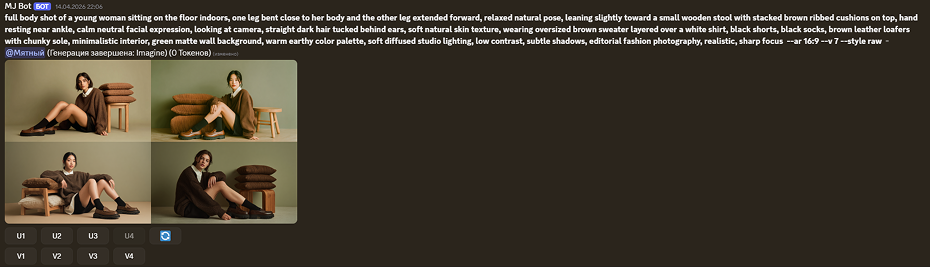
Далее возможно:
увеличить понравившийся вариант через Увеличение разрешения (Upscale, кнопки U1–U4);
сделать вариации, чтобы ИИ сгенерировал новое изображение с небольшими изменениями (кнопки V1–V4);
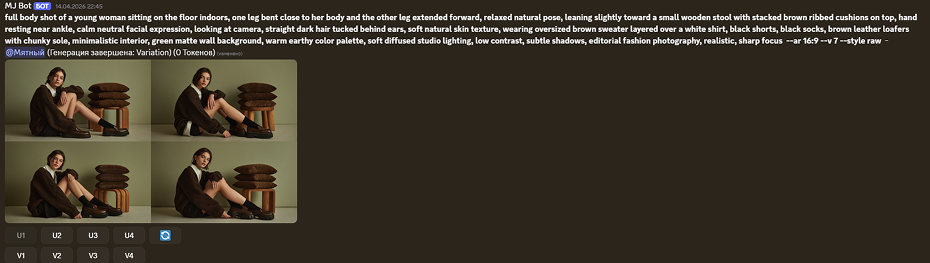
перегенерировать сетку (команда Reroll);
изменять и уточнять промпт до достижения желаемого результата.
Имплементация изменений в MidJourney
После выбора одного из вариантов MidJourney предлагает инструменты для доработки.
Upscale (Subtle) — увеличивает изображение без существенных изменений.
Upscale (Creative) — увеличивает изображение и добавляет новые детали.
Vary (Subtle) — создает небольшие вариации: детали одежды, лица, освещения.
Vary (Strong) — значительно изменяет композицию, ракурс, черты лица.
Vary (Region) — позволяет выделить конкретную область и перегенерировать только ее, при необходимости добавив новый промпт для конкретной части изображения.
Zoom Out — расширяет сцену, создавая эффект отъезда камеры.
Стрелки — позволяют достроить изображение в выбранную сторону.
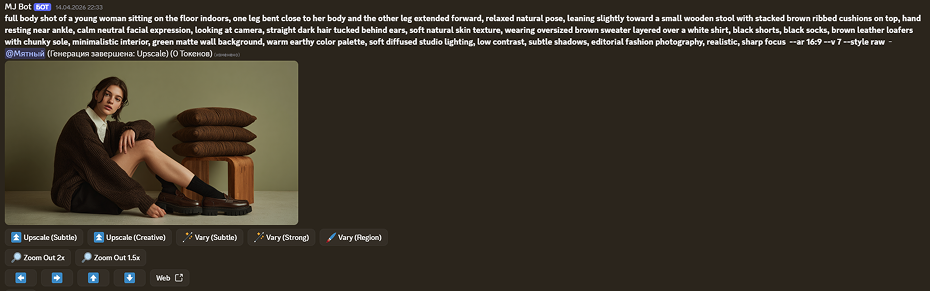
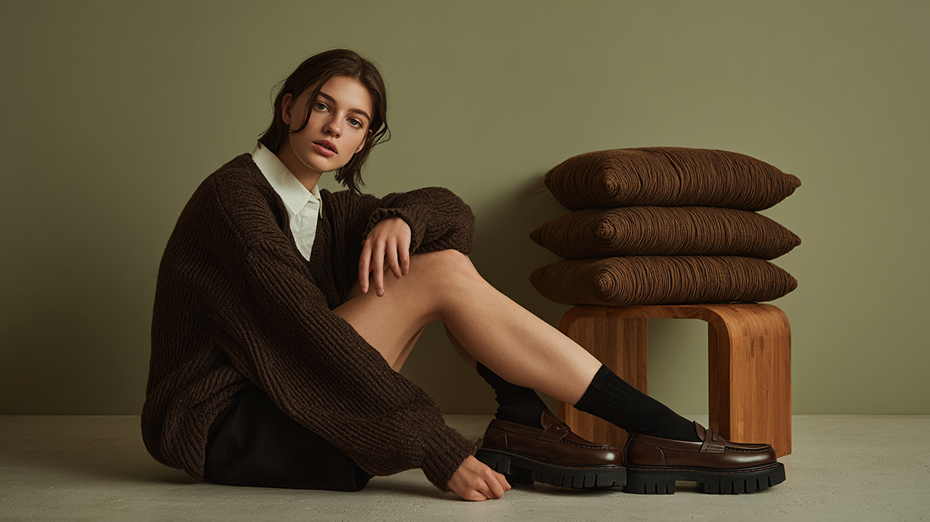
Недостаток доработки изображения в MidJourney заключается в отсутствии контроля над изменениями и непредсказуемом результате. Поэтому я предпочитаю завершать генерацию в Stable Diffusion.
Финальная доработка генерации изображений в Stable Diffusion
MidJourney хорошо подходит для быстрого поиска визуального направления, а Stable Diffusion — для более детальной настройки и финальной полировки.
Stable Diffusion предоставляет возможность:
выбирать модель в зависимости от задачи (реалистичные портреты, предметная съемка, интерьеры);
точечно редактировать отдельные области;
управлять параметрами генерации;
увеличивать изображение для печати или больших форматов.
Модели являются "мозгом" генератора. Разные модели создают различные результаты на одном и том же промпте.
Для реалистичных генераций я рекомендую:
Realism Illustrations.
Babes Illustrations.
Важно! Эта модель изначально предназначалась для генерации контента 18+. Будьте осторожны с формулировками в промпте, чтобы избежать непредвиденных результатов.Into Realism.
Модели можно скачать на агрегаторах, например, на Civitai.com. Скачанные файлы поместите в папку models/Checkpoints (для Automatic1111) или models/checkpoints (для ComfyUI). Затем перезагрузите страницу интерфейса StableDiffusion для подгрузки моделей.
Когда модели загружены, можно приступить к работе над изображением.
В Stable Diffusion предусмотрены три основных режима:
txt2img — создание изображения с нуля по текстовому запросу.
img2img — доработка существующей генерации; подходит для усиления реализма или небольших изменений в сцене.
inpaint — локальная настройка отдельных областей (лиц, рук, одежды, фона или объектов).
На практике, режимы img2img и inpaint чаще всего используются для получения фотореалистичных изображений.
Процесс выглядит следующим образом:
загрузить изображение;
выбрать режим;
при необходимости выделить область для редактирования (в режиме inpaint);
добавить промпт (опишите, чего не хватает или что нужно изменить, укажите область для режима Inpaint);
настроить параметры рендера;
Для img2img:
Just resize;
Sampling method: DPM++ 2M SDE;
Schedule type: Automatic;
Sampling steps: 25;
Resize to: Width: 1920. Height: 1080;
Batch count: 1;
Batch size: 1;
CFG Scale: 5;
Denoising strength: 0.35;
Seed: -1;
Script: None;
Для inpaint:
Just resize;
Mask blur: 4;
Mask mode: Inpaint masked;
Masked content: original;
Inpaint area: Only masked;
Only masked padding, pixels: 32;
Sampling method: DPM++ 2M SDE;
Schedule type: Automatic;
Sampling steps: 25;
Resize by: Scale: 1;
Batch count: 1;
Batch size: 1;
CFG Scale: 5;
Denoising strength: 0.35;
Seed: -1;
Script: None.
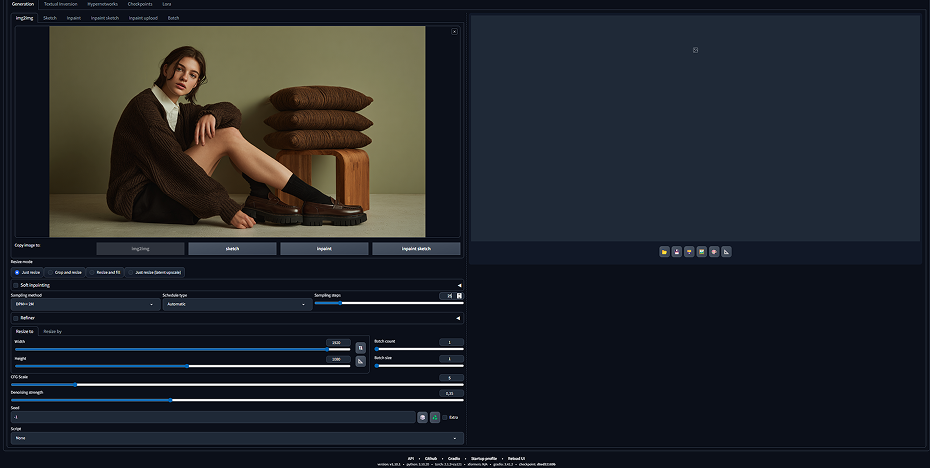
Настройки img2img
Настройки img2img
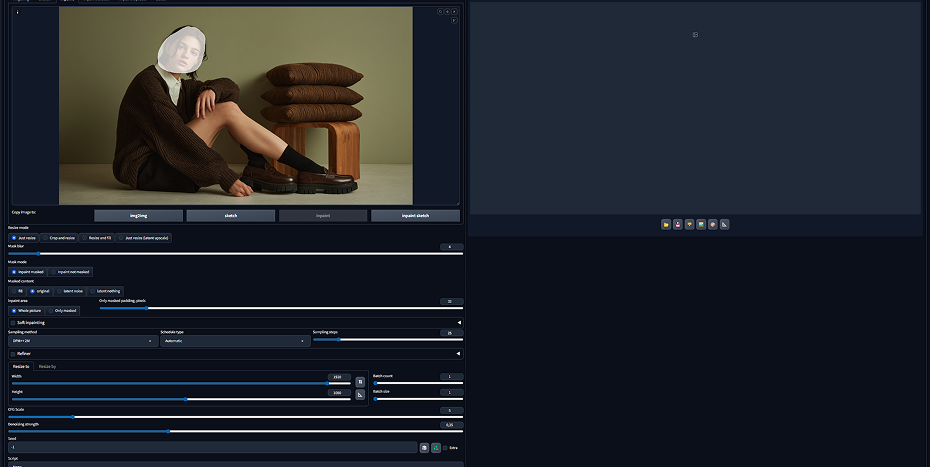
Настройки inpaint
Настройки inpaint
запустить генерацию;
сохранить изображение.
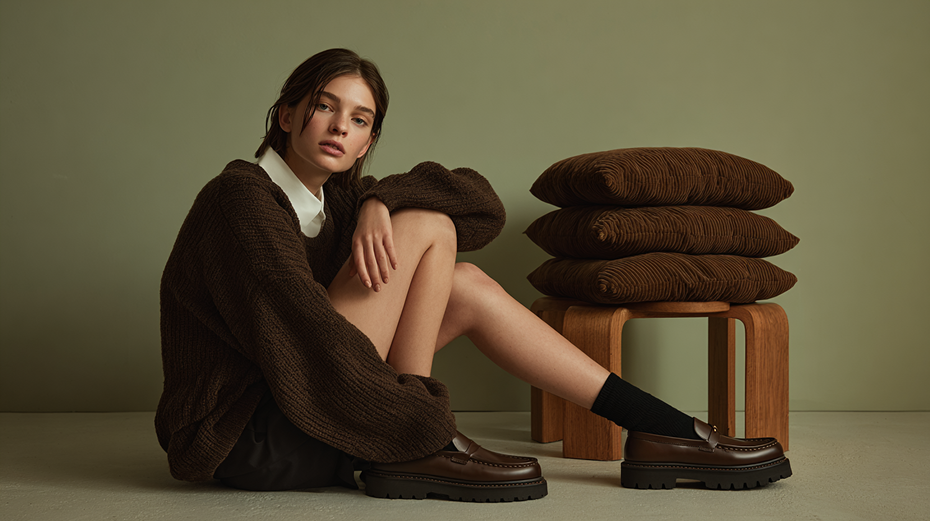
Типичные ошибки генерации и как их исправить
Даже удачные генерации могут выдать себя в деталях.
Наиболее распространенная проблема — слишком гладкая кожа. Чтобы исправить это, добавьте указания на текстуру кожи (visible skin texture), видимые поры (pores visible), естественный цвет лица (natural complexion).
Иногда изображения лиц получаются «идеальными» и выглядят неестественно. В таких случаях добавьте легкую асимметрию (slight asymmetry) или естественные несовершенства (natural imperfections).
На фотореалистичных портретах бывают «стеклянные» глаза без отражений. Это можно исправить формулировками о естественном блеске и взгляде: естественное отражение в глазах (natural eye reflection), теплый взгляд (warm gaze).
Отдельная категория проблем — это руки и анатомия. Здесь MidJourney всё ещё допускает ошибки, поэтому лучше исправлять такие детали позже через inpaint в Stable Diffusion.
Обращайте внимание на тени и отражения. Если источник света описан расплывчато, модель может создать физически невозможное освещение.
Недостатки генерации изображений в Stable Diffusion
Технически это возможно. На практике MidJourney выдаёт сильную композицию, свет и атмосферу, но оставляет артефакты. Stable Diffusion же эффективно справляется с локальными доработками и усилением реализма. Кроме того, SD рендерит генерации локально на компьютере, что может занимать до 40 минут.
Комбинирование MidJourney и Stable Diffusion оказывается быстрее и стабильнее, чем попытка получить идеальный результат в одной системе.
Выводы: преимущества стека GPT Plus, Discord, MidJourney и Stable Diffusion
Основное преимущество данного стека — скорость итераций. Вместо длительного поиска референсов и стоковых изображений, обеспечивается быстрая генерация уникального визуала под проект. Это также даёт больше контроля над результатом.
Генерация фотореалистичных изображений не является заменой дизайнеру, а выступает в качестве его суперсилы. Работа с искусственным интеллектом остаётся инструментом для специалиста, а не полностью автономным решением.
Пошаговое руководство: как быстро начать работу с MidJourney и Stable Diffusion
Создайте аккаунт на Discord.
Зарегистрируйте аккаунт в GPT и оформите тариф Plus.
Создайте аккаунт в MidJourney и оформите платную подписку.
Установите Stable Diffusion и загрузите необходимые модели.
Сформируйте промпт для генерации изображения в MidJourney с помощью GPT.
Добавьте в промпт флаги для генерации в MidJourney и отправьте его в Discord-бот.
Выберите понравившееся изображение и, если нужно, доработайте его инструментами MidJourney.
Загрузите изображение в Stable Diffusion, выберите режим, вставьте промпт, настройте параметры рендера и сгенерируйте финальное изображение.
Комментарии (0)
Войдите или зарегистрируйтесь, чтобы оставить комментарий
Загрузка комментариев…